Кассы, кассиры и права
Создание кассы, учётные записи кассиров и продавцов, права.
Заведите кассиров
Нажмите «Добавить кассира». Кассир создаётся из сотрудника МоегоСклада: один сотрудник — один кассир. Укажите имя в кассе, логин и пароль, выберите контрагента, отметьте кассы и права.
На контрагента кассира ложатся недостача и излишек смены, если администратор отнесёт их на этого кассира. У каждого кассира контрагент свой. Подходящего нет — создайте прямо в форме.
Права едины для всех касс кассира. Сверху — роль на кассе: встроенная «Кассир» или своя роль. Роль подставляет права целиком, дальше их можно подкрутить по разделам. Если права изменены вручную, в списке кассиров видно «Кассир · настроено». Разделы:
- Цена и скидки — из каких типов цен кассир выбирает, может ли менять цену контрагента, скидки (нет, до лимита в процентах, любые), отдавать товар бесплатно, менять курс валюты. В режиме «Между ценами» кассир не опустит цену ниже самой низкой из разрешённых. Выше самой высокой поднять можно, пока включено «Можно выше максимальной цены»; выключите его, и своя цена останется между самой низкой и самой высокой. Ограничение сверху работает с кассы 1.5.1, старая касса ограничивает только снизу. Если сузить права, когда своя цена уже в чеке, касса выделит строку с границей и не пустит к оплате, пока цену не поправят или не выберут тип цены. «Любая цена, без ограничений» разрешает и продажу за ноль. Под типами цен МоегоСклада в списке есть «Минимальная цена» и «Закупочная цена» из карточки товара; модификация без своих цен берёт цены товара. Закупочная цена — продажа без наценки, поэтому её выбор помечен «опасно».
- Возвраты — возврат по чеку продажи, а внутри него: не пробивать чек возврата в ОФД и свободный возврат без чека продажи.
- Покупатели: долг, счёт и баллы — долги (нет, видеть и принимать оплату, продавать в долг), оплата с баланса покупателя, сдача на счёт покупателя, списание баллов по бонусной программе.
- Деньги в кассе — выдача денег контрагенту, расходы предприятия и передача денег на счёт. Запретить передачу на счёт можно, когда все кассы кассира обновлены до версии 1.5.0.
- Смена — показывать внутренние остатки и финансовые итоги либо скрывать их. Для скрытия все назначенные кассы должны быть версии 1.2.17 или новее. Здесь же вход в чужую смену и подтверждение действий других кассиров. Здесь же право «Смотреть отчёты прошлых смен»: по умолчанию выключено, включите его старшему кассиру или администратору. Работает, только когда итоги смены видны.
- Заказы продавцов — править присланный заказ, менять в нём покупателя, канал и продавца, удалять заказ.
- «Исправление и отмена» — права по действиям, в группах: «Оплата чека» (способ оплаты — и в возвратах, оплатах долга и денежных операциях; сумма оплаты и сдача; долг вместо оплаты), «Состав чека» (товары и количество; цены и скидки), «Покупатель», «Продавцы», «Комментарий» (у чеков, возвратов и денежных операций), «Денежные операции» (сумма; контрагент; статья расхода) и «Отмена» (чеков, возвратов, денежных операций). Возвраты правятся и отменяются только вместе с «Оформлять возвраты», денежная операция — вместе с правом на саму операцию, например на выдачу. Кассиру без права изменение подтверждает сотрудник с правом паролем или картой, кассиру с правом подтверждение не нужно. Способ оплаты и комментарий так подтверждаются на кассах новее 1.5.0. Кнопки появятся на кассах версии 1.5.0 и новее: если касса кассира старше, форма прав предупредит. Как этим пользоваться — исправление и отмена.
Опасные права помечены словом «опасно»: перед таким действием касса спрашивает пароль или карту того, у кого есть право. У нового кассира цена — «Между ценами» и выше максимальной можно, включены возврат по чеку, просмотр долгов с приёмом оплаты, оплата с баланса, сдача на счёт, списание баллов и правка присланного заказа; выдача денег, продажа в долг, скидки, курс, бесплатная продажа и исправление документов выдаются отдельно.
При скрытых итогах кассир всё равно видит свои чеки и X-отчёт фискального модуля. Смену он закрывает вслепую: вводит пересчитанные суммы, а при расхождении получает сообщение без суммы. Подробности остаются в дашборде администратора.
Без остальных прав элемент на кассе просто не появится.
Роли кассиров
Раздел «Сотрудники» → «Роли кассиров». Роль — набор прав с названием, например «Старший кассир». Нажмите «Создать роль» или откройте встроенную роль «Кассир» или «Администратор» и нажмите «Создать на основе». Встроенные роли изменить нельзя.
Встроенная роль «Администратор» — права «Кассира» и ещё две вещи: вход своим паролем в открытую смену другого кассира и подтверждение действий кассиров. Подтвердить администратор может только то, что разрешено ему самому, поэтому выдачу денег, продажу в долг, возвраты без чека, расходы предприятия и удаление заказов включите ему отдельно. Открыть или закрыть чужую смену администратор не может. Вход в чужую смену и подтверждение работают на кассах версии 1.5.0 и новее.
Роль выбирается в форме кассира сверху вкладки «Права». Кассир следует за своей ролью: когда вы меняете роль, перед сохранением видно, у скольких кассиров изменятся права, и права меняются у всех сразу. Кассир, которому права подкрутили вручную, помечен «· настроено» и правку роли не получает.
Если удалить роль, её кассиры сохранят свои права и перейдут на «Кассир · настроено». В списке кассиров есть колонка «Роль» и фильтр по ролям.
Вход по RFID-карте
Кассир может входить в кассу картой вместо пароля. Нужен USB-считыватель, который печатает номер карты как клавиатура: таких большинство, драйвер не нужен.
- В «Сотрудниках» откройте «Вход в кассу» и включите «Вход по RFID-карте».
- Откройте кассира в разделе «Кассиры». В блоке «RFID-карта» приложите карту к считывателю, подключённому к компьютеру, или введите номер с карты и нажмите «Привязать».
Когда хотя бы у одного кассира кассы есть карта, касса открывается экраном «Приложите карту». Кнопка «Войти по паролю» ведёт к обычному входу. Картой можно разблокировать и экран, но только свою.
Если касса пишет «Карта не подошла», под заголовком видны последние четыре цифры номера. Найдите карту с этим окончанием и привяжите её тем же считывателем или любым из двух номеров с карты. Потерянную карту отвяжите кнопкой «Отвязать». Касса без интернета узнает о привязке и отвязке, когда связь восстановится.
Смена склада
Откройте карточку кассы в дашборде и выберите новый склад. Если смена открыта, завершите её на кассе: до закрытия она работает с прежним складом. Дашборд показывает, пока новая настройка ещё не применена.
После закрытия смены касса сама загрузит остатки нового склада. Дождитесь окончания загрузки перед открытием следующей смены. При обрыве интернета загрузка возобновится после восстановления связи; удалять базу или повторно активировать кассу не нужно. Неотправленные продажи и возвраты сохраняют склад своей смены.
Для нового склада фильтр «Только товары в наличии» выключен. Если вы включили его и каталог пуст, нажмите «Показать все товары»: товары с нулевым остатком снова появятся.
Создайте кассу
Нажмите «Добавить кассу» и укажите название, юрлицо и склад. Юрлицо фиксируется при создании и потом не меняется: от него идут отгрузки, возвраты и фискальные чеки. Типы оплат можно включать и от других юрлиц аккаунта, подробнее в типах оплат.
Число касс ограничено тарифом, и телефоны продавцов расходуют тот же лимит: сколько занято и сколько свободно, видно над списком касс.
Карточка кассы разбита на вкладки.
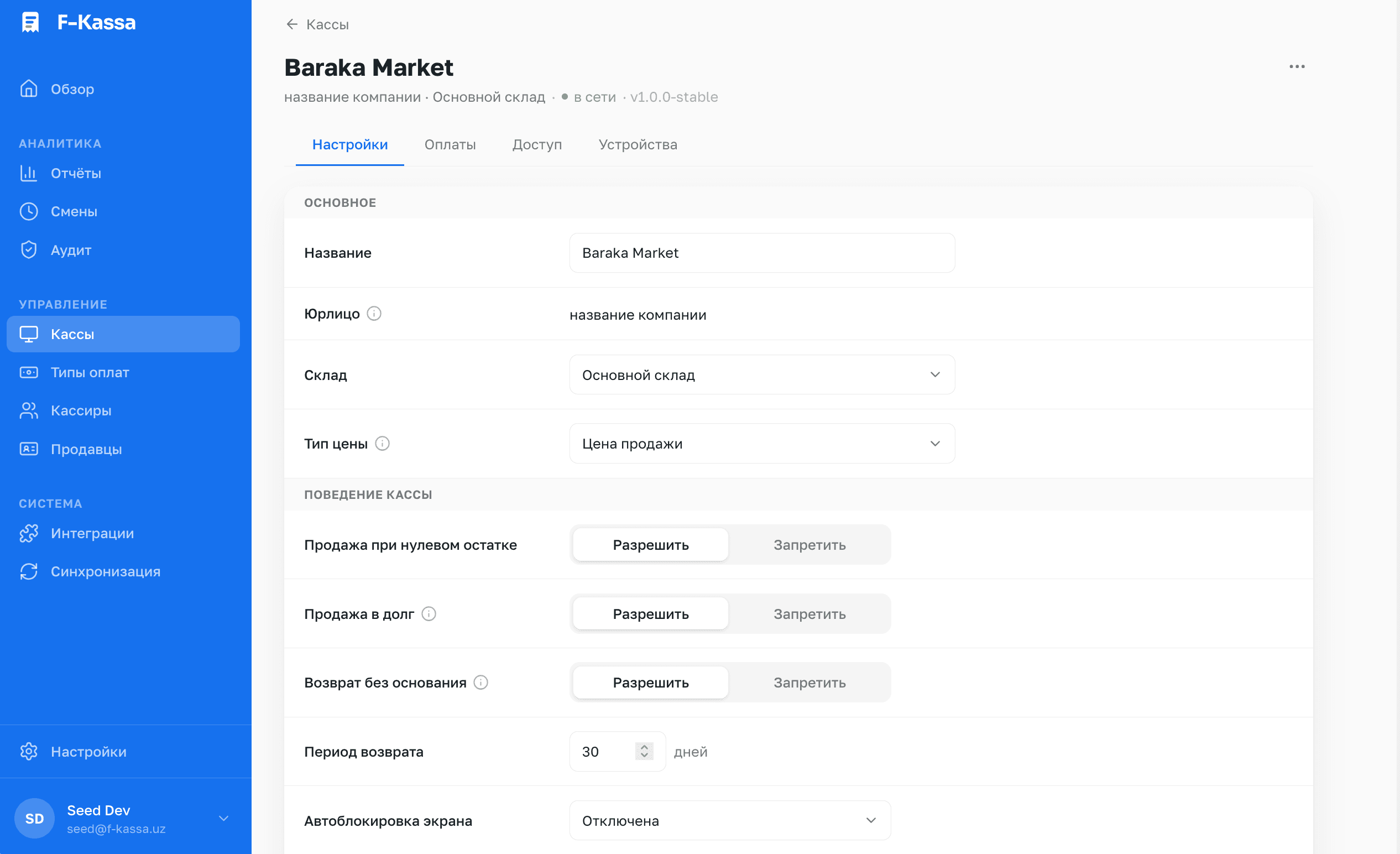
- Основное — название, магазин, склад, тип цены по умолчанию.
- Поведение — что разрешено на кассе.
- Покупатели — каких покупателей видит касса.
- Оплаты — типы оплат в продаже и в возврате, выдача денег из кассы, счета закрытия смены.
- Фискализация — сервис (ePOS или PosPoint) и реквизиты.
- Кассиры и Продавцы — кто может работать на этой кассе.
- Устройства продавцов — квота телефонов.
- Устройство — активация кассовой программы.
Выдача денег из кассы
В разделе «Оплаты» задаются типы оплаты и статьи расходов, которыми кассир выдаёт деньги. Без настройки доступны только наличные типы из продажи. У новой кассы список статей пустой, и выдача недоступна, пока вы не выберете статьи.
Магазины
Магазин объединяет кассы одной точки продаж. Откройте «Кассы» → «Магазины» и нажмите «Добавить магазин». Укажите название, адрес и телефон и отметьте кассы. Касса бывает только в одном магазине. Магазин можно выбрать и в карточке кассы, и при её создании. Нового магазина в списке нет — впишите его название и нажмите «Создать магазин «…»».
Что даёт магазин:
- В «Отчётах» и «Сменах» появляется фильтр по магазину, а в разбивке отчёта строка на каждый магазин. Отчёт считается по текущей привязке: перенесли кассу в другой магазин, и её прошлые продажи тоже переехали.
- Название и адрес магазина печатаются в чеке в полях «Магазин» и «Адрес магазина».
- В МоёмСкладе у магазина появляется проект с его названием. Его получают продажи, возвраты, оплаты, сдача и выдачи всех касс магазина, и в «Прибыльности», «Деньгах» и «Прибылях и убытках» можно выбрать магазин в фильтре «Проект». Проекты лежат в МоёмСкладе в «Настройки» → «Справочники» → «Проекты». Если вы ведёте свои проекты, выберите нужный в окне магазина, поле «Проект в МоёмСкладе». Проект получают документы, отправленные после сохранения, уже созданные остаются без него. Касса без магазина отправляет документы без проекта.
- Новая касса магазина получает настройки его последней кассы: оплаты, поведение, покупателей. Оплаты копируются, только если у кассы то же юрлицо.
Юрлицо, склад и остальные настройки остаются у каждой кассы, магазин их не меняет. Если удалить магазин, его кассы продолжат работать без магазина.
Поведение кассы
- Продажа в минус — разрешить продавать то, чего нет в остатках.
- Продажа в долг — кассиру дополнительно нужно право продажи в долг.
- Баллы — списание и начисление баллов бонусной программы на этой кассе.
- Возврат без основания — возврат товаров без исходной отгрузки.
- Загружать отгрузки — только созданные в F-Kassa или все отгрузки МоегоСклада. При погашении долга касса в любом случае загрузит до 300 последних отгрузок выбранного контрагента.
- Период возврата — за сколько дней касса держит отгрузки, доступные к возврату.
- Автоблокировка экрана — через сколько минут простоя касса запирается.
- Порог скидки для аудита — скидка выше него попадёт в аудит как подозрительная.
- Язык для покупателя — на нём печатаются чеки и работает дисплей покупателя.
При включении «Продажи в минус» касса проверяет МойСклад. Если там стоит запрет, подтвердите его снятие в открывшемся окне. Это меняет настройку всего аккаунта МоегоСклада, включая другие приложения. Настройка этой кассы сохраняется сразу.
Если позже в МоёмСкладе снова запретят отгрузку при недостаточном остатке, касса применит запрет после синхронизации. Ваш выбор сохранится и снова начнёт действовать после снятия запрета. Без интернета касса использует последнее полученное правило. Если правило ещё не получено, продажа в минус запрещена.
Покупатели на кассе
В блоке «Покупатели на кассе» выберите группы покупателей и отделы МоегоСклада, с которыми работает эта касса. Кассир увидит только их: в поиске покупателя, в долгах и в приложении продавца. Если ничего не выбрано, касса показывает всех.
Касса покажет покупателя, который состоит хотя бы в одной из выбранных групп. С отделами так же. Если выбраны и группы, и отделы, покупатель должен подходить под оба условия.
Покупатель, созданный на кассе, сразу попадает в выбранную группу и отдел МоегоСклада. Если отмечено несколько групп или отделов, укажите в полях «Группа для новых покупателей» и «Отдел для новых покупателей», куда его добавлять.
Розничный покупатель виден всегда. Какой контрагент им будет, выбирается в разделе «Компания». Прошлые продажи и долги покупателя, который выпал из набора, остаются в истории. Касса без интернета применит изменения, когда связь восстановится.
Отдел в МоёмСкладе
Если сотрудники МоегоСклада видят только документы своего отдела, выберите отдел кассы в блоке «Основное», поле «Отдел в МоёмСкладе». Продажи, возвраты, оплаты, выдачи и передачи денег этой кассы будут создаваться в нём. По умолчанию стоит «Отдел кассира»: каждый документ попадает в отдел сотрудника, который его провёл, как и до настройки.
Приход денег, переданных на счёт закрытия, попадает в отдел этого счёта. Его выбирают в карточке счёта, поле «Отдел получателя»: так филиал, который получил деньги, видит поступление у себя. По умолчанию стоит «Как у кассы-отправителя»: приход попадает туда же, куда расход кассы. Передача в «Кассу Предприятия» всегда идёт как у кассы-отправителя.
Отдел получают документы, которые касса отправит после сохранения. Уже созданные документы в другой отдел не переносятся. Если отдел удалят в МоёмСкладе, документы пойдут в отдел кассира.
Заведите продавцов
Продавцы работают с телефонов, существуют только в F-Kassa и не попадают в МойСклад. Задайте имя, PIN для входа, кассы и права: скидки с лимитом, создание покупателей, доступные типы цен.
Архив
Ненужную кассу архивируйте — она скроется из настроек и освободит слот тарифа. История продаж останется, а восстановить кассу можно, пока лимит позволяет.
Кассира или продавца уберите кнопкой «Удалить»: войти он больше не сможет, но его продажи останутся в истории.
Дальше: типы оплат, настройки на устройстве.
Цена и скидки без ограничений
Выберите режим «Без ограничений» в правах кассира или продавца. Сотрудник сможет назначать любую неотрицательную цену, в том числе ноль, и любые скидки. Минимальная цена и запрет скидок из МоегоСклада в этом режиме не применяются. Скидка не может превышать стоимость товара или чека.
Значок рядом с товаром показывает запрет скидок в МоёмСкладе. Нажмите его, чтобы прочитать пояснение. Применение скидки вопреки запрету записывается в аудит.
Режим включается явно. Прежняя свободная цена сохраняет старые ограничения скидок. В ограниченных режимах минимум товара действует, если в МоёмСкладе включено «Автоматически устанавливать минимальную цену». Продажа за ноль требует отдельного права.
Кассиру, который принимает готовый заказ продавца без изменения цен, права продавца повторно выдавать не нужно.