Настройки на устройстве
Семь вкладок на самой кассе: печать, дисплей, продавцы, обновления.
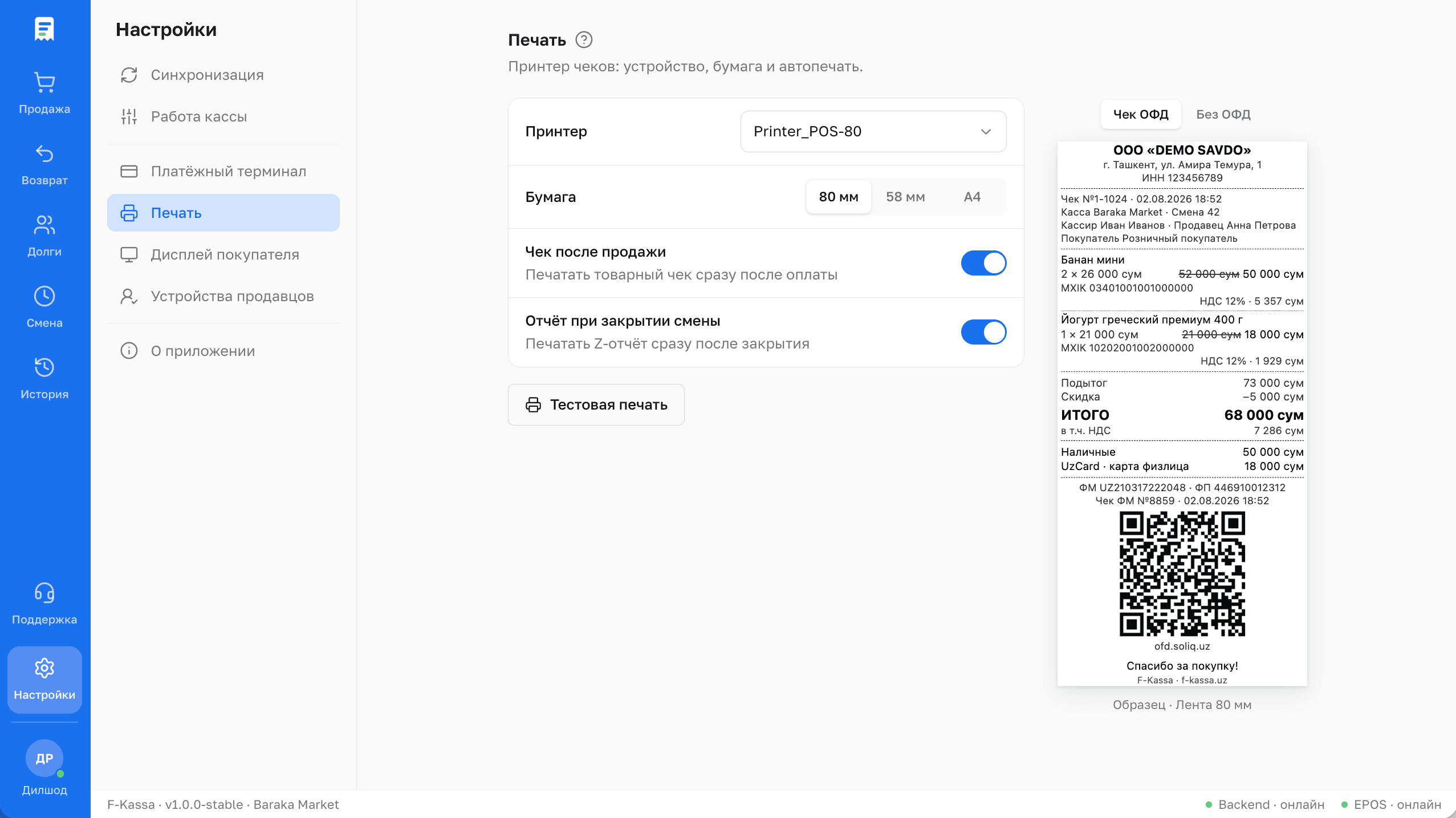
Часть настроек живёт не в дашборде, а на самой кассе — они относятся к конкретному компьютеру. Откройте «Настройки» в меню кассы.
- Синхронизация — когда данные загружались в последний раз и кнопка «Обновить данные». Тут же видно, сколько загружено кассиров, типов оплат и продавцов.
- Интерфейс и продажи — вид каталога и чека, окно количества при добавлении товара и язык кассира. Язык применится при следующем входе.
- Платёжный терминал — адрес фискального модуля и кнопка «Проверить» для связи.
- Печать — принтер, размер бумаги, автопечать чека после продажи и Z-отчёта при закрытии смены. «Тестовая печать» покажет, как всё ляжет на бумагу. Для ленты есть «Ширина печати»: если принтер срезает край чека, нажмите «Линейка» и выберите последнее число, которое вышло целиком вместе с чертой.
- Дисплей покупателя — показывать состав чека на втором мониторе.
- Устройства продавцов — подключение телефонов и диагностика сети.
- О приложении — версия, обновления и телефон поддержки.
Обновления
Касса проверяет обновления сама и скачивает их в фоне. Готовое обновление ставится по кнопке «Обновить» или само при закрытии программы: меньше минуты, открытая смена и данные сохранятся. На Windows на время установки на весь экран выходит заставка «Обновляем кассу». Не выключайте компьютер, пока она не исчезнет.
Если касса не пускает дальше активации или синхронизации с МоимСкладом, кнопка «Обновить кассу» есть и на этих экранах, в правом верхнем углу.
Если касса не открылась после обновления, например пропало питание во время установки, скачайте установщик и запустите его. Продажи, смены и подключение кассы сохранятся: они хранятся отдельно от программы.
Если версия слишком старая, касса попросит обновиться до начала работы — так бывает после изменений, несовместимых со старыми сборками.
Дальше: фискализация, продавцы с телефонов.
Если не получается войти
На экране выбора кассира нажмите «Не получается войти?». Забыли пароль — владелец задаст новый в дашборде в разделе «Сотрудники» → «Кассиры». Нужно начать заново — владелец отвязывает устройство в дашборде.
После отзыва касса покажет экран «Касса отвязана» с номером открытой смены и числом неотправленных документов. Нажмите «Подключить заново» и подтвердите «Сохранить и подключить». База сохранится в архив на этом компьютере, касса перезапустится и попросит новый код. Если архив сохранить не удалось, данные остаются на месте.
Сброс не закрывает смену и фискальный Z-отчёт, а неотправленные документы не переносятся в новую кассу. Для разбора прежних документов обратитесь в поддержку.
Если МойСклад отключён или его подписка не работает, новый пароль до кассы не дойдёт. Владелец подключит МойСклад снова или отвяжет устройство в дашборде — отвязка работает и без МоегоСклада.
Если касса перешла к другому владельцу, а прежнего нет на связи, в окне «Не получается войти?» нажмите «Ввести код». Введите код активации из дашборда нового владельца и нажмите «Передать кассу». Прежняя база вместе с открытой сменой сохранится в архив, касса перезапустится с уже введённым кодом — нажмите «Активировать». Передача сработает, только если МойСклад прежнего аккаунта отключён или его подписка не работает. Иначе касса попросит, чтобы прежний владелец сам отвязал устройство в дашборде.