С чего начать
От нуля до первой продажи: что подготовить в МоёмСкладе, как установить и активировать кассу.
F-Kassa состоит из трёх частей: dashboard на f-kassa.uz, где вы всё настраиваете; программа кассы на компьютере в торговой точке; приложение продавца в браузере телефона, если заказы собирают продавцы.
Какой нужен компьютер
Обычный кассовый компьютер или ноутбук:
- Windows 10 или 11, 64-битная.
- Процессор уровня Intel N100 или новее, память от 4 ГБ — для крупного каталога лучше 8.
- SSD от 64 ГБ: каталог с картинками занимает до пары гигабайт, а на медленном диске поиск и печать заметно тормозят.
- Интернет — для активации и синхронизации. При обрывах касса продолжает продавать, данные дольются позже.
Периферия — по задачам: для печати чеков — принтер с драйвером для Windows, для сканирования — сканер штрихкодов, работающий как клавиатура, для фискальных чеков — EPOS-модуль. Нет модуля — поможем подобрать и подключить: контакты Ferro Soft.
Что нужно от МоегоСклада
- Тариф МоегоСклада «Базовый» или выше: касса хранит служебные отметки в дополнительных полях, а на младших тарифах их нет. При подключении она заведёт эти поля сама — необязательные и скрытые из форм, на ваши бизнес-процессы они не влияют.
- Опция МоегоСклада «CRM управление клиентами»: через неё касса загружает балансы контрагентов.
- Платный тариф приложения F-Kassa — на бесплатном тарифе смены не открываются. Тариф задаёт число устройств: Старт — одно, Стандарт — три, Бизнес — пять, Корпоративный — десять, Enterprise — двадцать. Кассы и телефоны продавцов расходуют один лимит.
- Юрлицо и склад, к которым привяжете кассу.
- Расчётные счета юрлица. Один счёт можно использовать для нескольких типов оплаты. Для фискальных типов счёт должен быть в сумах.
- Сотрудники, из которых вы сделаете кассиров: на одного сотрудника приходится один кассир.
- Если печатаете фискальные чеки — у товаров заполнены ТАСНИФ-поля: ИКПУ и код упаковки. НДС берётся у товара, а если не задан — из настроек юрлица.
Подключение
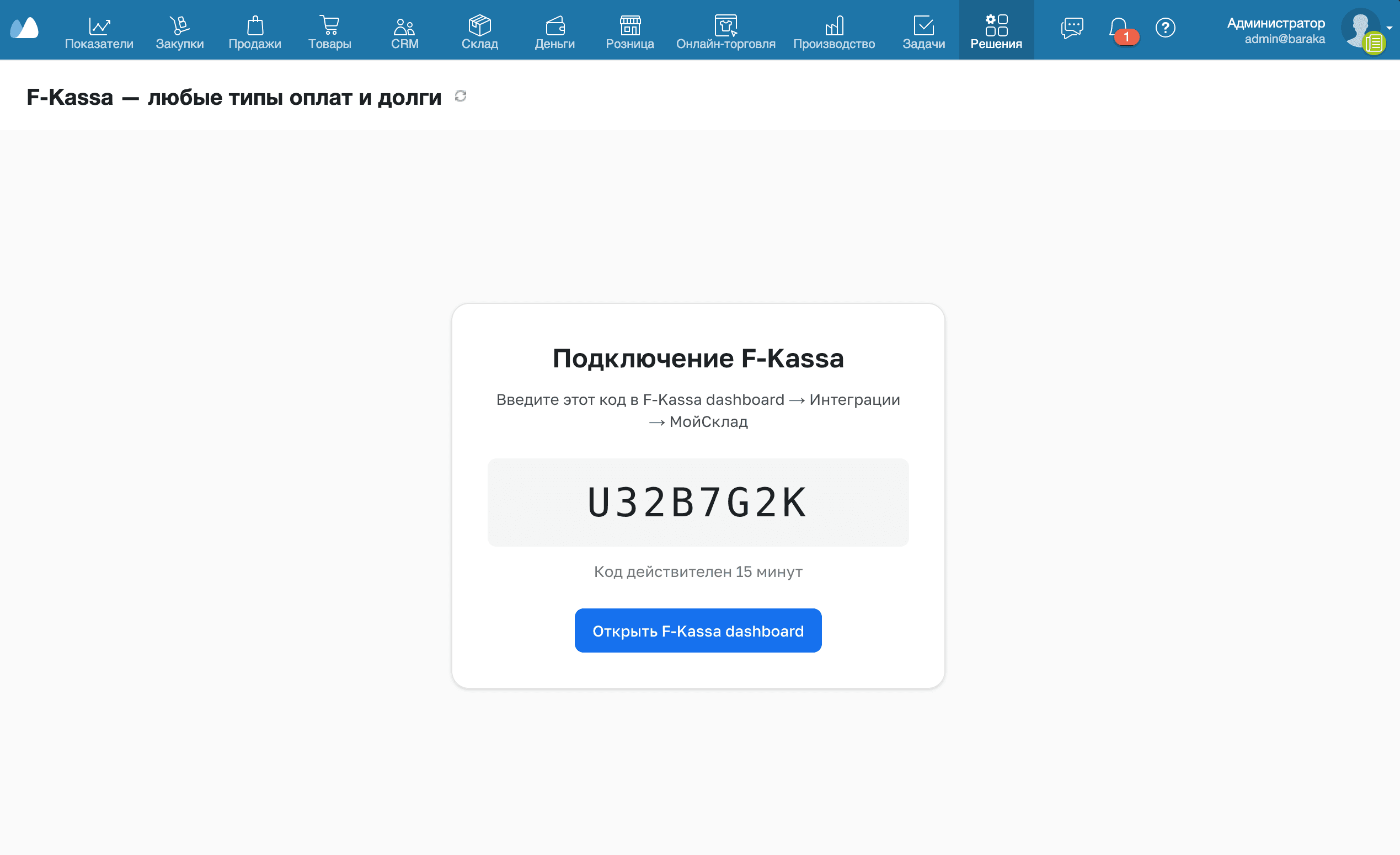
- В МоёмСкладе установите приложение F-Kassa и откройте — оно покажет код подключения. Код живёт 15 минут.
- Зарегистрируйтесь на f-kassa.uz, откройте «Интеграции» → «МойСклад», введите код и нажмите «Подключить».
Встроенная панель работает восемь часов после входа. Если появилось сообщение об окончании сессии, перезагрузите всю страницу МоегоСклада. После смены аккаунта открывайте F-Kassa заново из раздела «Решения».
Через минуту из МоегоСклада подтянутся юрлица, склады, расчётные счета, сотрудники и типы цен — до этого выбирать в настройках будет нечего.
Настройка в дашборде
- Типы оплат. Заведите всё, чем у вас платят: наличные, терминал, Click. Для каждого выберите расчётный счёт, отметьте наличный он или безналичный и нужен ли фискальный чек.
- Касса. Нажмите «Добавить кассу» и укажите название, юрлицо и склад. Затем во вкладке «Оплаты» отметьте типы оплат, а во вкладке «Поведение» — что разрешено на кассе: продажа при нулевом остатке, продажа в долг, возврат без основания.
- Кассиры. Нажмите «Добавить кассира»: выберите сотрудника МоегоСклада, задайте логин и пароль, отметьте кассы и права. Ещё нужен контрагент — на него оформляются излишки и недостачи смены, у каждого кассира свой. Если подходящего нет, создайте прямо в форме.
Установка и активация
Активация и первая загрузка данных требуют интернета — дальше касса работает и без него.
- Скачайте кассу с f-kassa.uz и запустите на кассовом компьютере.
- В дашборде откройте кассу, вкладку «Устройство», нажмите «Получить код активации» — он живёт 10 минут.
- В программе введите код и имя устройства, нажмите «Активировать» — 0:00.
- Дальше касса всё делает сама: забирает настройки и загружает товары, цены, остатки и клиентов. Пока идёт загрузка, кассир войти не сможет — 0:12. Если загрузка оборвётся, касса покажет кнопку повтора.
Одна касса — одно устройство. Меняете компьютер, нажмите в дашборде «Заменить устройство»: старое отвяжется.
Первая продажа
- Выберите кассира, введите пароль и войдите. Пока смена открыта, другие кассиры войти не смогут.
- Откройте смену — без неё каталог виден, но продавать нельзя.
- Найдите товар в каталоге или отсканируйте штрихкод и добавьте в чек.
- Нажмите «К оплате», выберите тип оплаты, введите внесённую сумму и подтвердите — 0:48.
Дальше: работа на кассе, продавцы с телефонов, фискализация.